Deine wachsende Aufgabensammlung
Der Graph zählt gespeicherte Fragen über die Zeit. Er zeigt, wie die Lernaufzeichnung wächst, nicht eine Testergebniszahl.
Eine Frage ist nur der Anfang. Sieh, wie AI Kids den Lösungsweg erklärt, Gespeichertes ordnet und dir hilft, die nächsten Übungen auszuwählen.
Verfolge eine Frage durch AI Kids ↓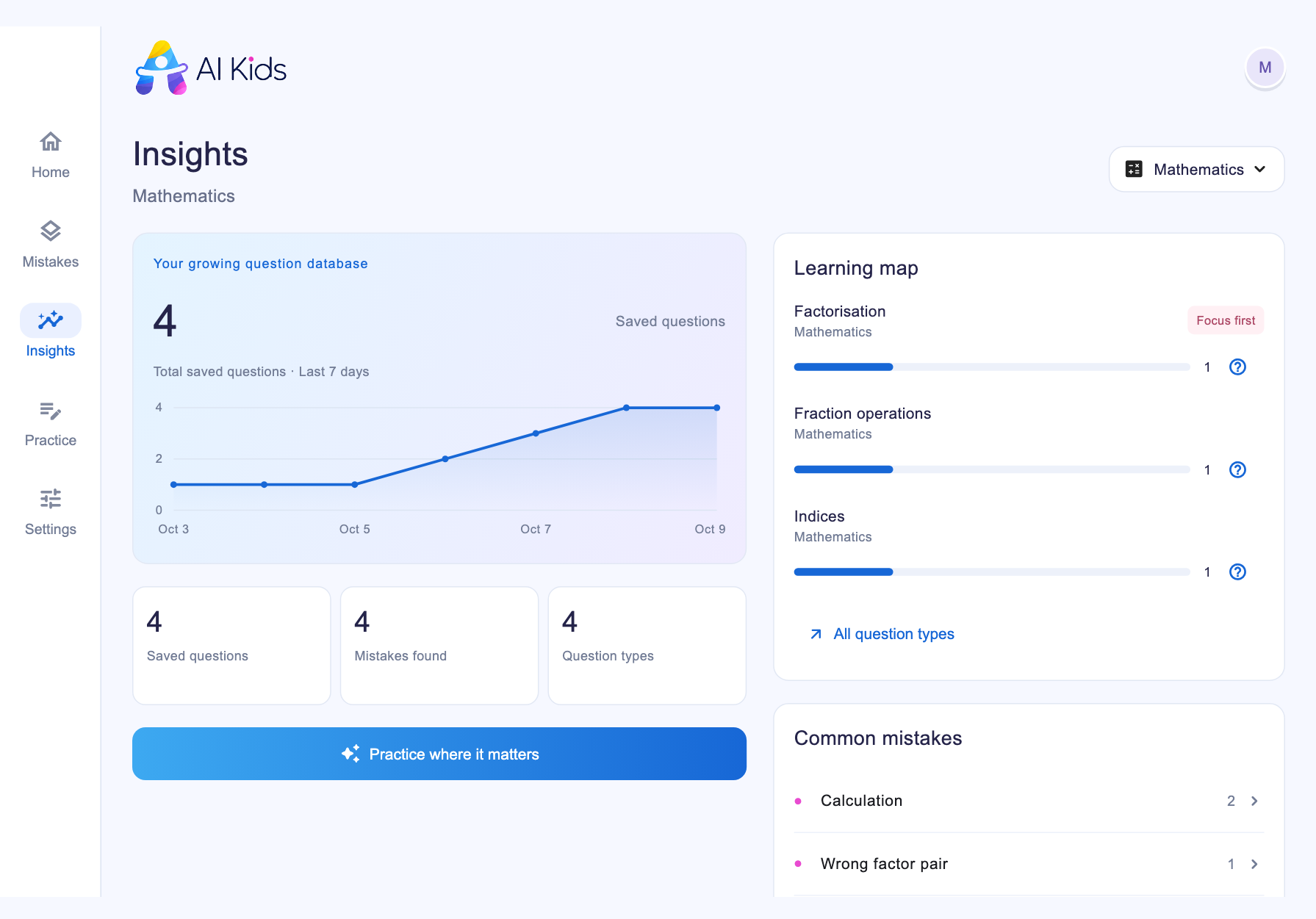 Screenshot vergrößern ↗
 Screenshot vergrößern ↗
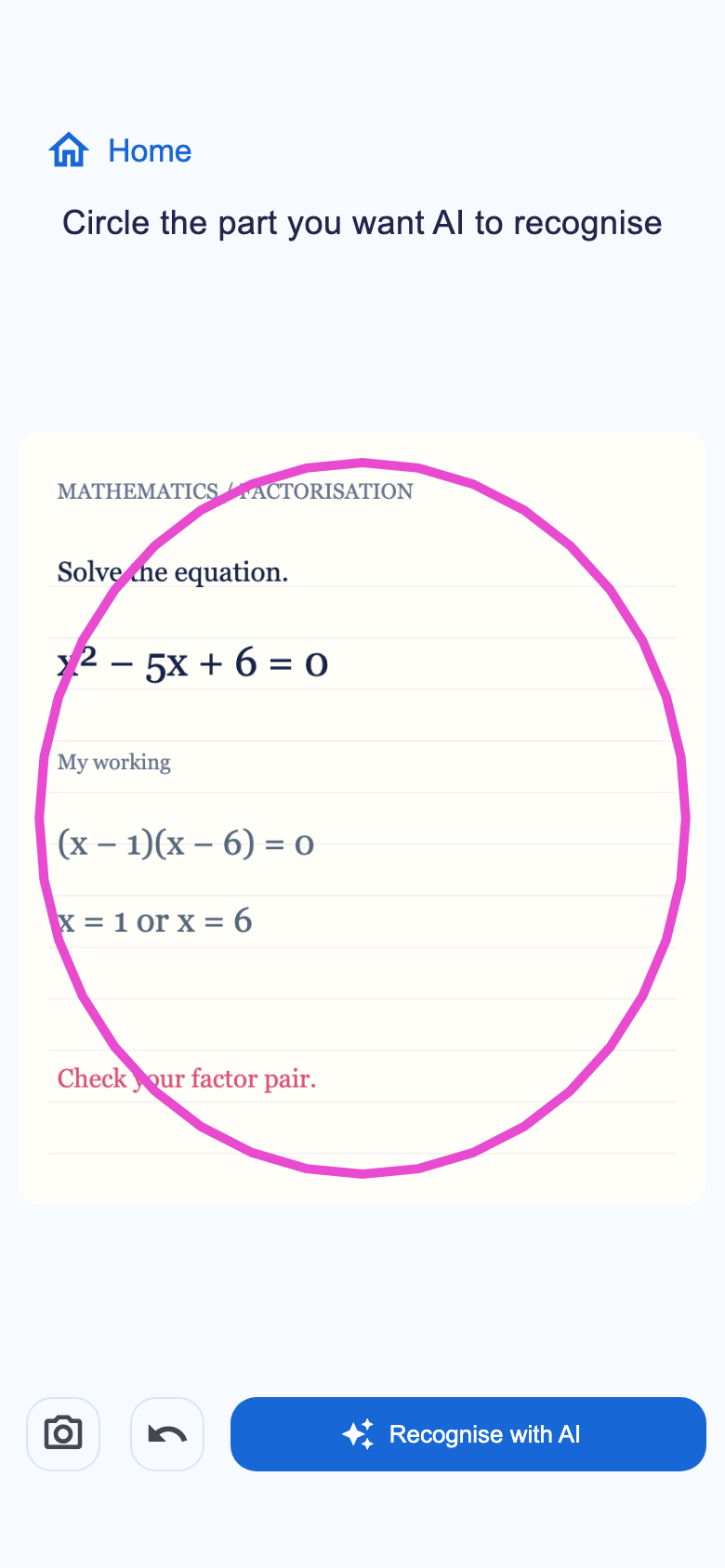
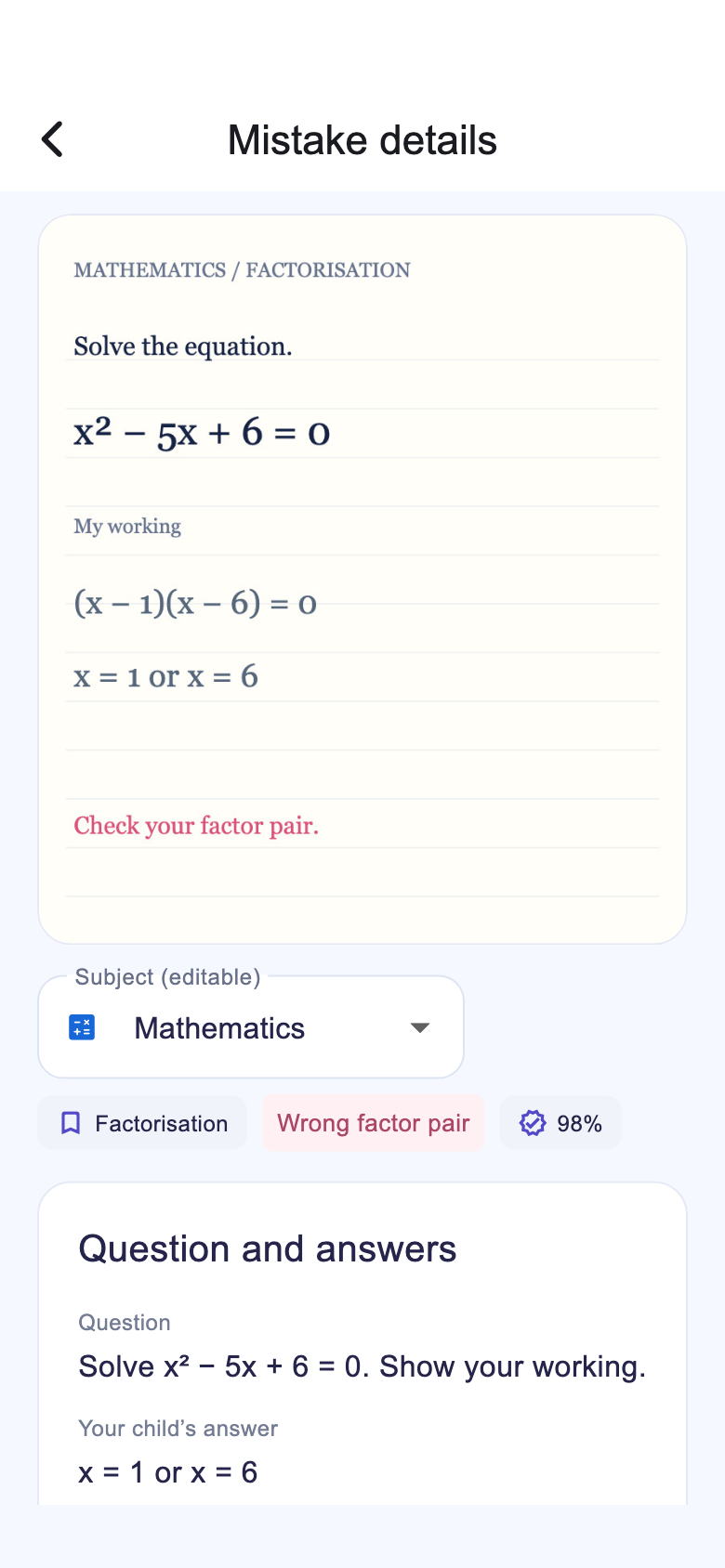
Starte mit einem Arbeitsblatt, einer Hausaufgabe oder einer Prüfungsarbeit. Fotografiere die Seite und markiere die Frage, bei der du Hilfe brauchst, inklusive einer Grafik und der Arbeit des Kindes.
Von einer ganzen Seite zur entscheidenden Frage.
 Screenshot vergrößern ↗
 Screenshot vergrößern ↗
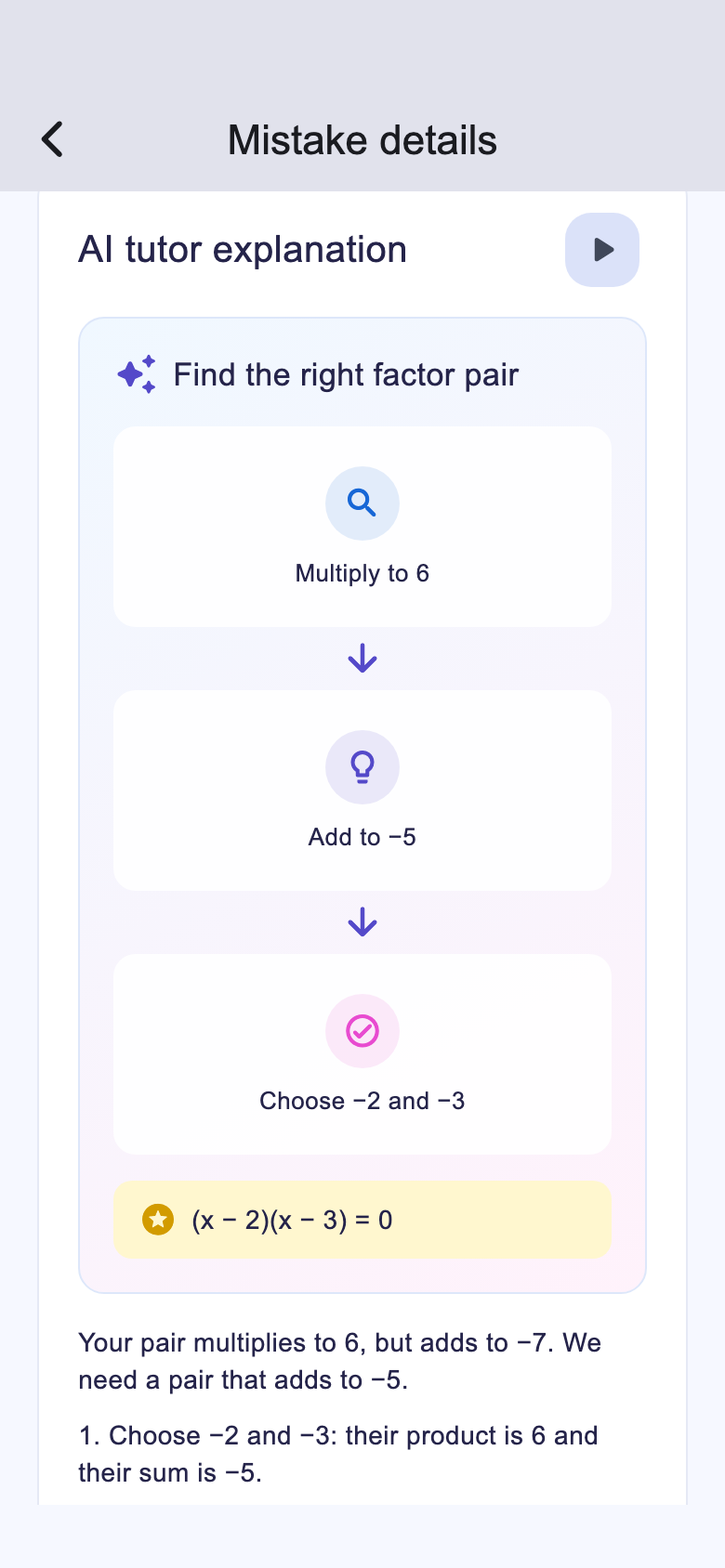
Sieh, wie man Schritt für Schritt zur Antwort kommt. Die Erklärungen nutzen das Alter und die Lernsprache deines Kindes, damit es den Gedankengang leichter nachvollziehen kann.
Verstehe, wie man zur Antwort kommt.
Screenshot vergrößern ↗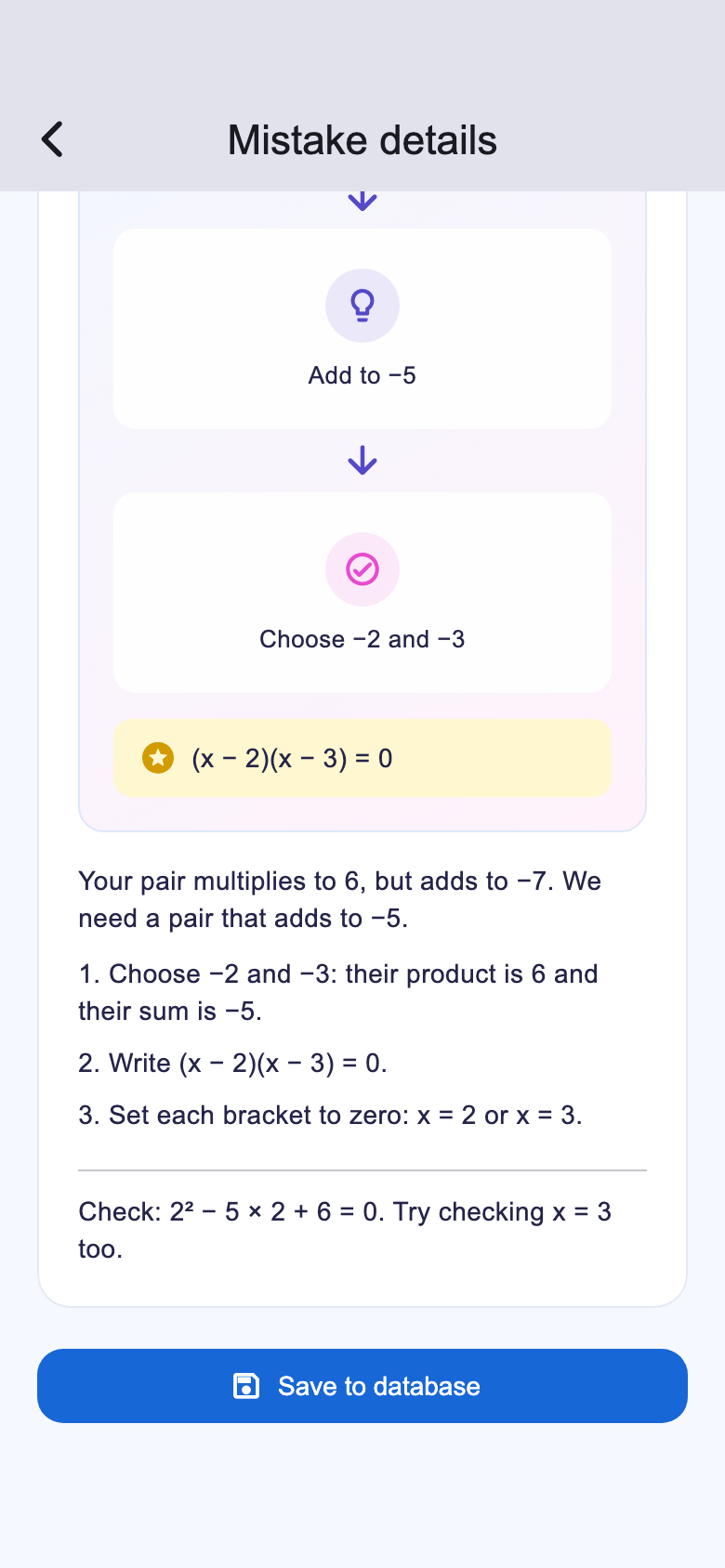 Screenshot vergrößern ↗
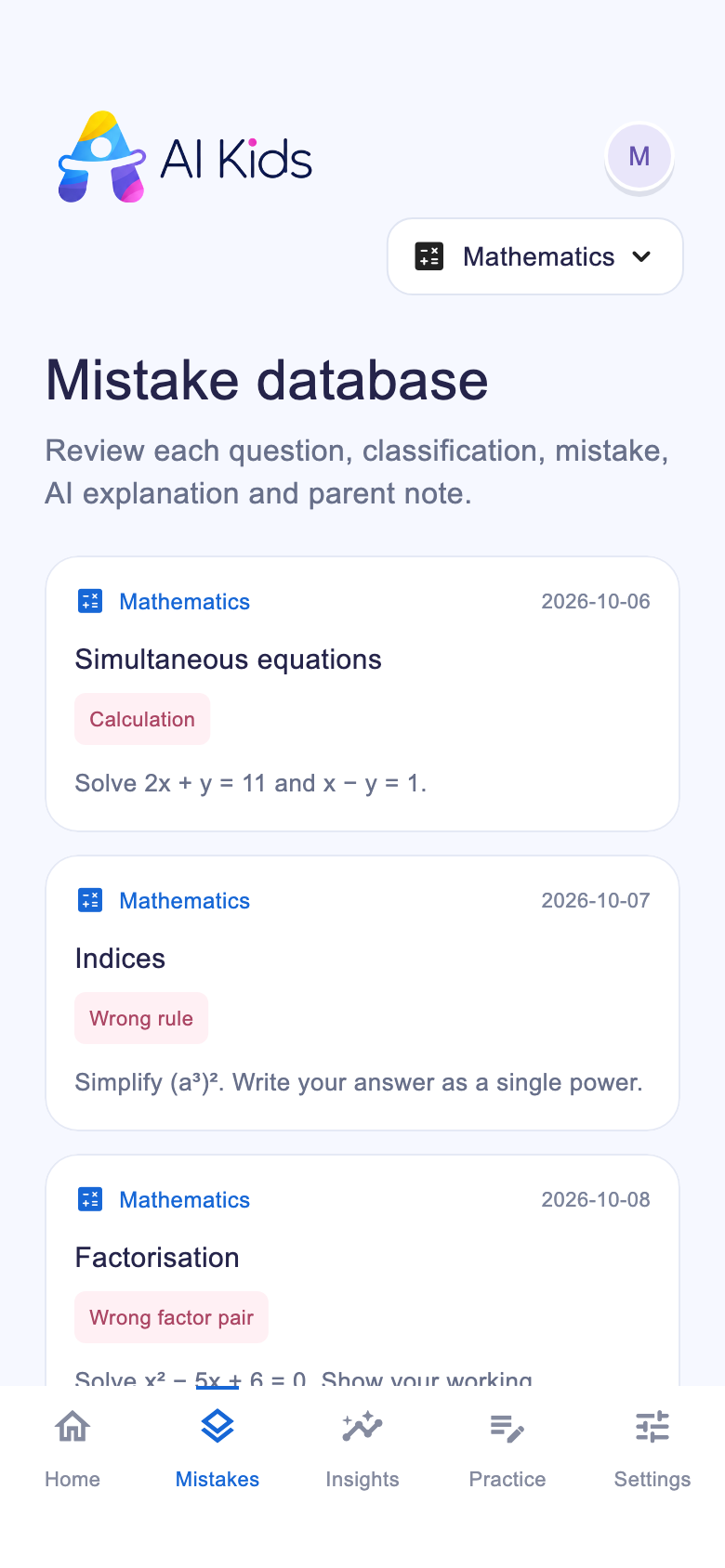
Jede gespeicherte Frage wird Teil der Lernhistorie deines Kindes. Behalte Frage, Antwort, Thema, Fehlerkategorie und KI-Erklärung zusammen, anstatt sie über Arbeitsblätter zu verlieren.
Eine nützliche Aufzeichnung, die mit jeder gespeicherten Frage wächst.
 Screenshot vergrößern ↗
Die Lernübersicht bringt deine gespeicherte Arbeit in einem Dashboard zusammen. Filtere nach Fach, um zu sehen, welche Fragetypen auftauchen und welche Fehler am häufigsten vorkommen, und nutze dieses Bild, um die nächste Übungseinheit zu steuern.
Screenshot vergrößern ↗Der Graph zählt gespeicherte Fragen über die Zeit. Er zeigt, wie die Lernaufzeichnung wächst, nicht eine Testergebniszahl.
Sieh, welche Themen in der gespeicherten Arbeit vorkommen und wo du genauer hinschauen solltest.
Kurze Bezeichnungen helfen dir, wiederkehrende Muster zu erkennen und die zugehörigen Fragen zu öffnen.
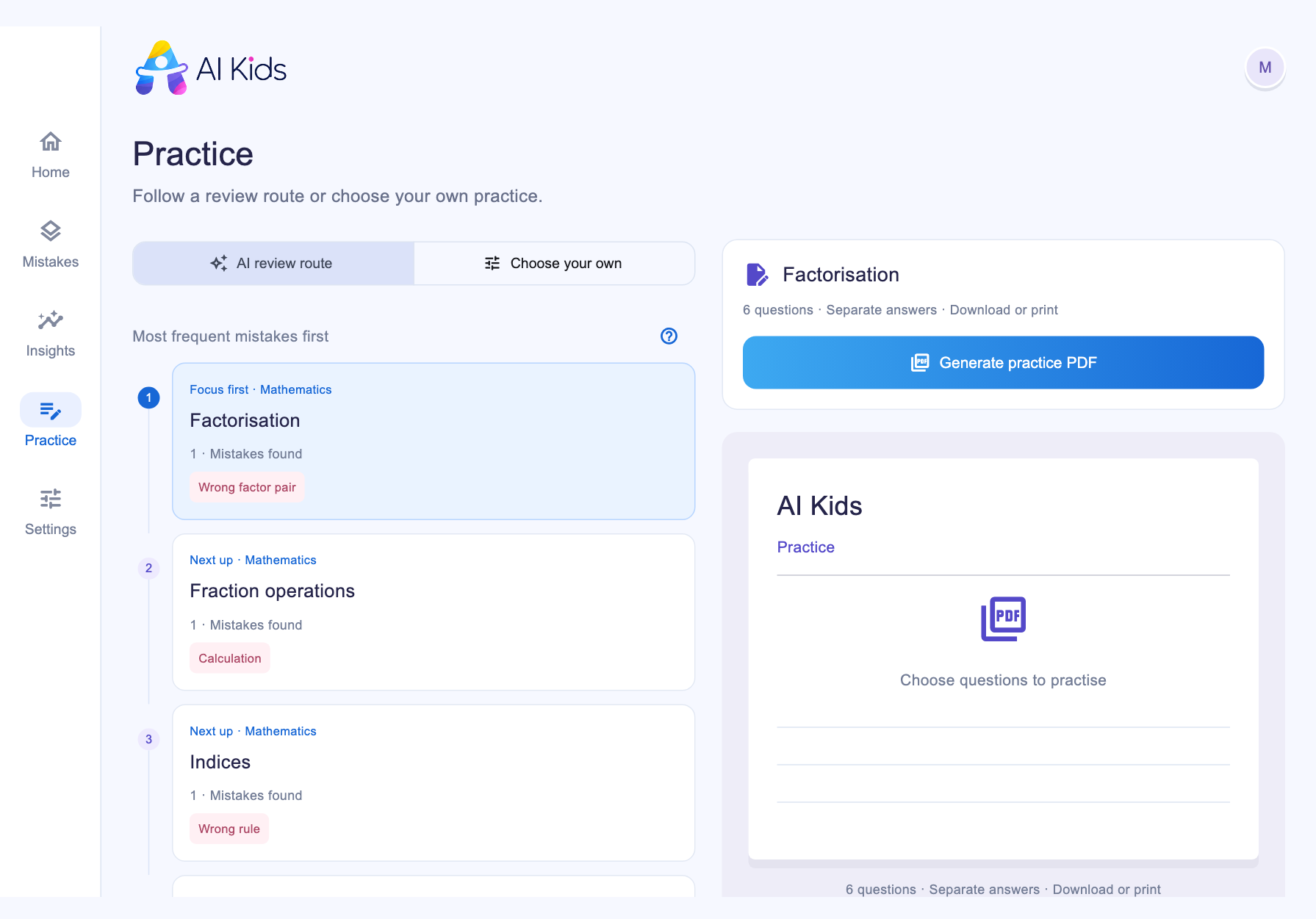
Erstelle Übungen aus den Fragen, die du gespeichert hast. Folge dem vorgeschlagenen Wiederholungsweg oder wähle Fach, Fragetyp und Fehlerkategorie selbst.
Personalisierte Übung, bereit zum Herunterladen und Ausdrucken.
 Screenshot vergrößern ↗
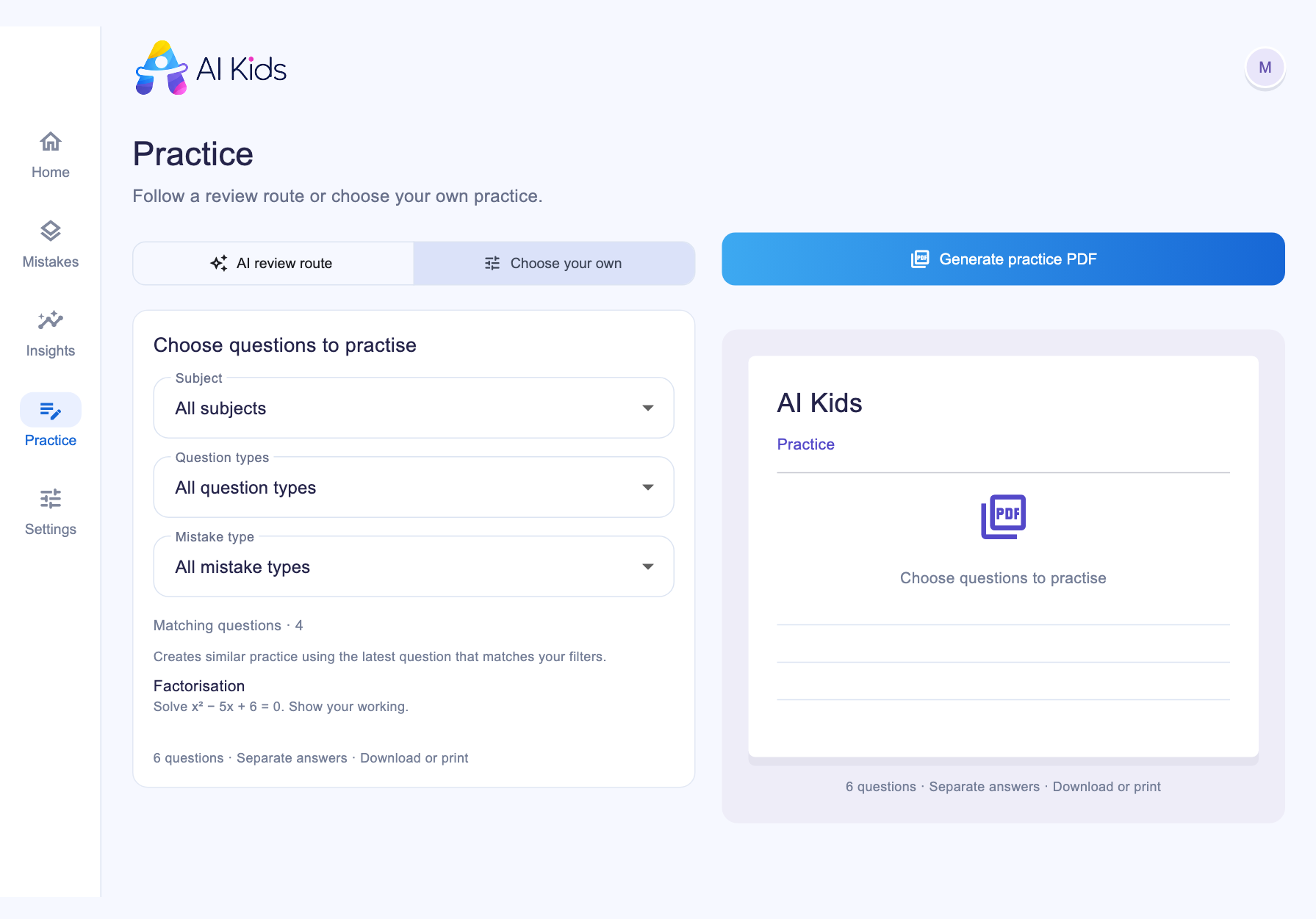 Screenshot vergrößern ↗
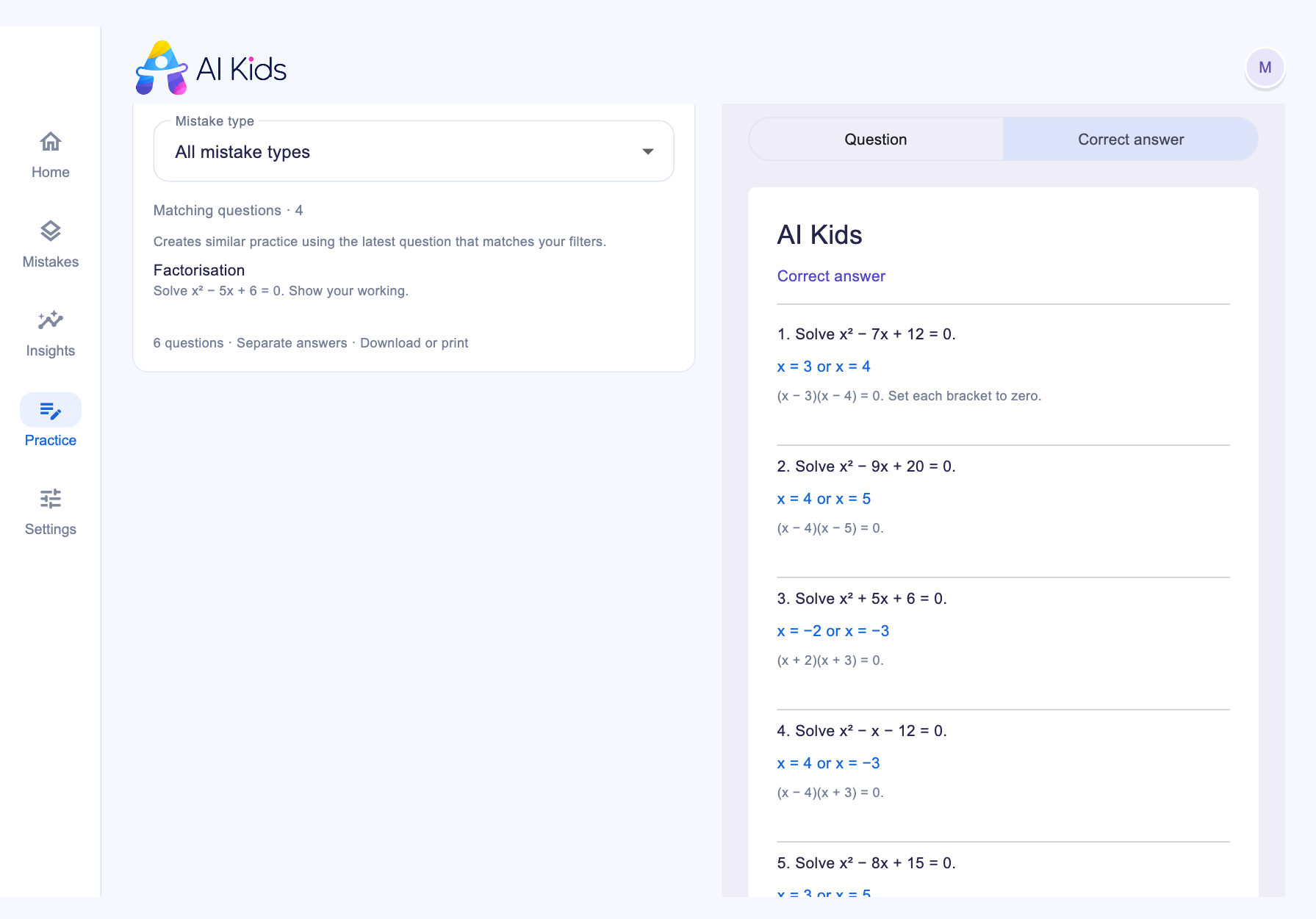 Screenshot vergrößern ↗
Kinder in derselben Familie können sehr unterschiedliche Unterstützung brauchen. Erstelle für jedes Kind ein eigenes Profil und wechsle dann zwischen ihren gespeicherten Fragen, der Lernübersicht und Übungen.
Ihr eigenes Profil. Ihr eigener nächster Schritt.
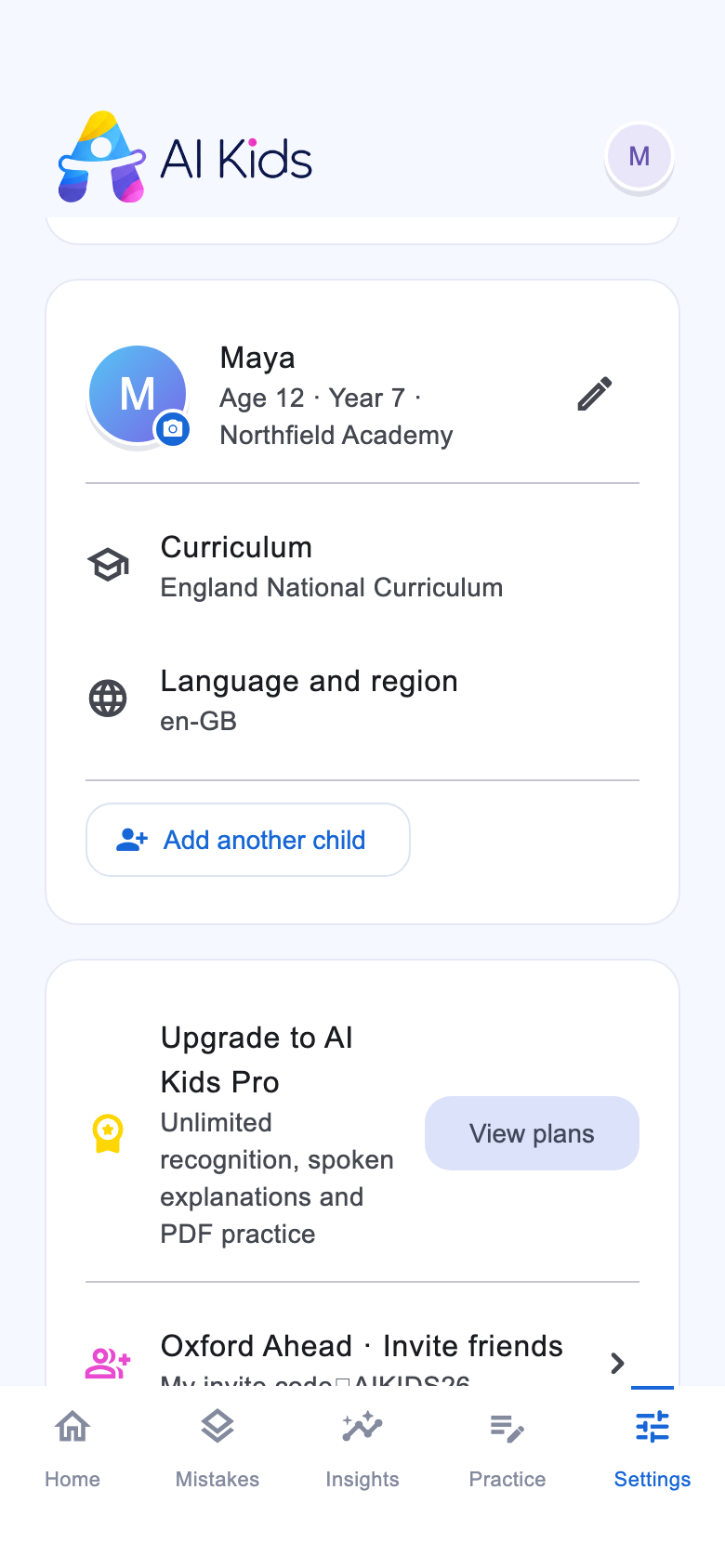 Screenshot vergrößern ↗
Nein. AI Kids unterstützt mehrere Schulfächer. Die KI schlägt das Fach anhand des Fotos vor, und du kannst es korrigieren. Die Fachauswahl wächst mit den Fragen, die in der Fehlersammlung deines Kindes gespeichert sind.
Du kannst die Frage trotzdem speichern und die Erklärung lesen. Wenn der Rechenweg nicht ausreicht, um einen bestimmten Fehler zu erkennen, zeigt die App „Keine Fehlerdetails“ an. Sie rät nicht.
Die Übungen sind als herunterladbare PDFs gedacht. Drucke die Fragen für dein Kind aus und nutze die separaten Antwortseiten, um die Arbeit gemeinsam durchzugehen.
Ja. KI kann Fehler machen. Ein Elternteil oder eine Lehrkraft sollte wichtige Antworten überprüfen und die Erklärung als Unterstützung beim Lernen nutzen.